
Cách in ảnh từ zalo trên máy tính, điện thoại cực đơn giản
Hoàng Tuyết - 31/12/2025
Zalo là ứng dụng nhắn tin phổ biến tại Việt Nam, cho phép gửi và lưu trữ hình ảnh với chất lượng khá cao. Rất nhiều người có nhu cầu in ảnh từ Zalo để làm kỷ niệm, in tài liệu hình ảnh, hoặc sử dụng cho công việc. Tuy nhiên, Zalo hiện chưa hỗ trợ in ảnh trực tiếp, vì vậy bạn cần thực hiện thêm một vài bước trung gian. Trong bài viết này, chúng tôi sẽ hướng dẫn cách in ảnh từ Zalo trên máy tính và điện thoại đơn giản nhất, áp dụng được cho mọi đối tượng, kể cả người không rành công nghệ.
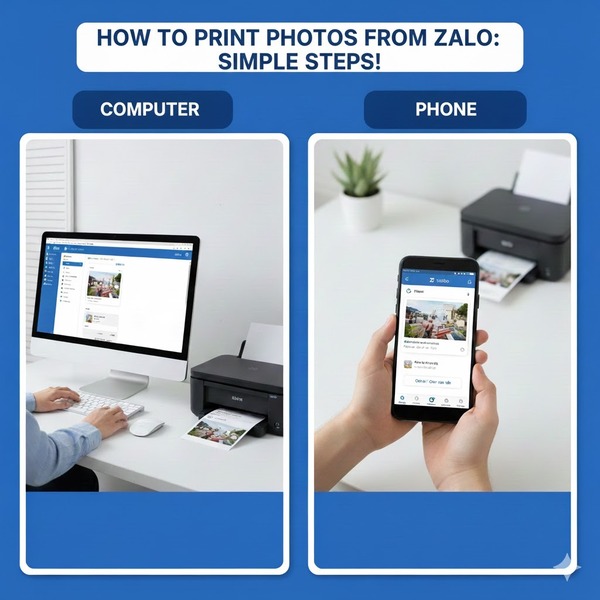
Chia sẻ bạn cách in ảnh từ zalo trên máy tính, điện thoại đơn giản, dễ làm
I. Cơ chế in ảnh từ Zalo như thế nào?
Trước khi thực hiện cách in ảnh từ zalo, bạn cần hiểu rõ cơ chế in ảnh từ Zalo.
Hiện tại, Zalo chưa hỗ trợ in ảnh trực tiếp từ ứng dụng trên cả máy tính lẫn điện thoại. Do đó, để in ảnh từ Zalo, bạn bắt buộc phải thực hiện theo quy trình gián tiếp gồm 3 bước:
- Tải ảnh từ Zalo về thiết bị (máy tính hoặc điện thoại)
- Mở ảnh bằng phần mềm hỗ trợ in (Photos, Paint, Word, trình duyệt…)
- Kết nối máy in và thiết lập lệnh in
Nói cách khác, Zalo chỉ đóng vai trò là nơi lưu trữ và truyền tải hình ảnh, còn việc in ấn sẽ được thực hiện thông qua hệ điều hành hoặc phần mềm trên thiết bị của bạn.
>>> Xem thêm: Khung ảnh treo tường đẹp, hiện đại – Lựa chọn khung ảnh treo tường phù hợp với ảnh in từ Zalo
II. Cách lấy ảnh trên Zalo về máy tính
Thực hiện cách in hình ảnh trên zalo, bước đầu tiên bạn cần làm là tải ảnh về máy tính. Dưới đây là 2 cách lấy ảnh dễ thực hiện nhất.
1. Lấy ảnh số lượng ít
Cách này phù hợp khi bạn chỉ cần in 1 hoặc vài tấm ảnh.
- Bước 1: Đăng nhập Zalo PC → chọn cuộc trò chuyện chứa ảnh cần in
- Bước 2: Nhấn vào ảnh → chọn Lưu về máy
- Bước 3: Chọn thư mục lưu trữ → nhấn Save
Sau khi hoàn tất, ảnh sẽ được lưu trực tiếp vào máy tính và sẵn sàng để in.
>>> Xem thêm: in ảnh dán tường theo yêu cầu – Lựa chọn khung ảnh treo tường phù hợp với ảnh in từ Zalo

Lấy ảnh trên zalo bằng cách chọn tải hình ảnh về máy
2. Lấy nhiều ảnh cùng lúc
Nếu bạn cần in nhiều ảnh từ Zalo, hãy áp dụng cách sau để tiết kiệm thời gian.
- Bước 1: Mở Zalo PC → vào cuộc trò chuyện cần lấy ảnh
- Bước 2: Chọn Thông tin hội thoại → nhấn Media
- Bước 3: Tích chọn nhiều ảnh cần tải
- Bước 4: Nhấn Lưu về máy → chọn thư mục lưu
Cách này rất hữu ích khi bạn cần in album ảnh, ảnh sự kiện hoặc ảnh phục vụ công việc.
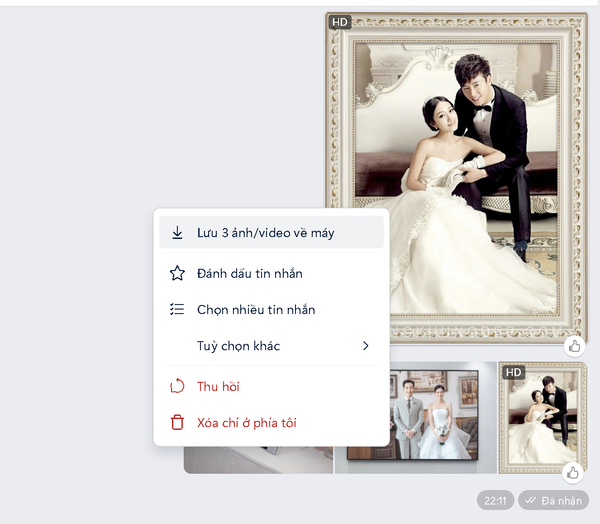
Chọn lưu nhiều hình ảnh cùng 1 lúc về máy tính, điện thoại
>>>Xem thêm: Khung ảnh để bàn 13x18 tinh tế – Phù hợp trưng bày in ảnh cho bé, ảnh gia đình, ảnh kỷ niệm.
III. Cách in ảnh từ Zalo trên máy tính, điện thoại
Sau khi đã có ảnh trên thiết bị, bạn có thể tiến hành in theo hướng dẫn dưới đây.
1. Cách in ảnh từ Zalo trên máy tính
Trước khi tiến hành in ảnh từ máy tính, bạn nên kiểm tra và chuẩn bị đầy đủ các yếu tố sau để quá trình in ấn diễn ra thuận lợi và đạt chất lượng tốt nhất:
- Kết nối máy in: Đảm bảo máy in đã được kết nối ổn định với máy tính thông qua cáp USB hoặc cùng một mạng Wi-Fi.
- Giấy in ảnh (Photo Paper): Tránh sử dụng giấy A4 thông thường vì mực dễ thấm, gây nhòe và giảm độ sắc nét. Nên chọn giấy in ảnh chuyên dụng như Glossy hoặc Matte để màu sắc hiển thị chuẩn hơn.
- Kiểm tra mực in: Đảm bảo các hộp mực màu còn đủ để tránh hiện tượng in sai màu, ám xanh hoặc ám đỏ trên ảnh.

Những điều bạn cần chuẩn bị trước khi in ảnh trên zalo với máy tính và máy in
Hướng dẫn chi tiết các bước theo cách in ảnh trong zalo trên máy tính:
- Bước 1: Kết nối máy in với máy tính (qua USB, Wifi hoặc Bluetooth)
- Bước 2: Mở ảnh cần in bằng Photos, Paint hoặc trình xem ảnh
- Bước 3: Nhấn Ctrl + P hoặc chuột phải chọn Print
- Bước 4: Chọn máy in → thiết lập:
- Khổ giấy (A4, A5, 10×15…)
- Hướng giấy (dọc/ngang)
- In màu hoặc đen trắng
- Bước 5: Nhấn In (Print) để hoàn tất
Chỉ với vài thao tác đơn giản, bạn đã in ảnh từ Zalo trên máy tính thành công.
>>> Xem thêm: In ảnh cho con lưu giữ khoảnh khắc đầu đời cho bé
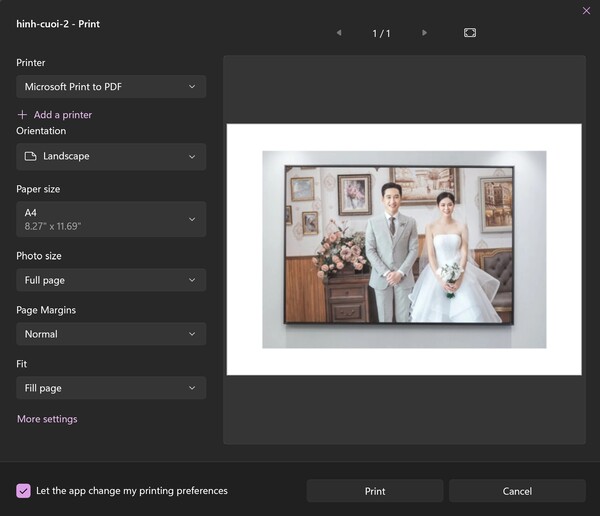
Cách in ảnh từ Zalo trên máy tính đơn giản, dễ làm
Minh họa thác tác in ảnh từ zalo trên máy tính
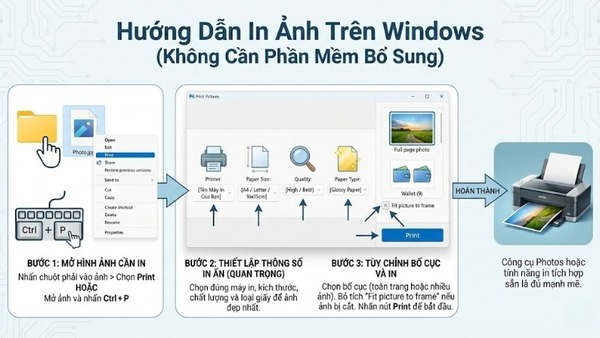
Cách in ảnh trên máy tính hệ điều hành Windows (Win 10, 11) - Ảnh sưu tầm
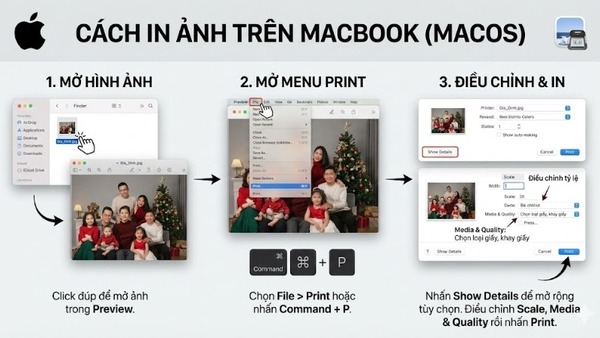
Cách in ảnh trên máy tính hệ điều hành MacBook (macOS) - Ảnh sưu tầm
2. Cách in ảnh từ Zalo trên điện thoại
Hiện nay, không thể in ảnh trực tiếp từ Zalo trên điện thoại. Để in ảnh, bạn cần thực hiện theo phương án gián tiếp:
Cách phổ biến nhất:
- Lưu ảnh từ Zalo về điện thoại
- Bật tính năng Sao lưu & đồng bộ tin nhắn
- Đăng nhập Zalo trên máy tính
- Tải ảnh đã đồng bộ về máy tính → tiến hành in như hướng dẫn ở trên
Cách này giúp đảm bảo chất lượng ảnh và hạn chế lỗi khi in.
>>> Xem thêm: In ảnh gia đình và đóng khung ảnh treo tường
IV. Những lưu ý khi in ảnh từ Zalo
Để ảnh in ra sắc nét và đúng màu, bạn nên lưu ý một số điểm sau:
- Ưu tiên tải ảnh gốc, không chụp màn hình
- Tránh gửi ảnh qua nhiều lần làm giảm chất lượng
- Kiểm tra độ phân giải ảnh trước khi in
- Chọn đúng khổ giấy và chế độ in ảnh
- Nên in thử 1 bản trước khi in số lượng lớn
Những lưu ý nhỏ này sẽ giúp bạn tránh tình trạng ảnh bị mờ, vỡ nét hoặc sai màu.
V. Giải pháp in ảnh chất lượng và tiện lợi hơn
Trong nhiều trường hợp, việc tự in ảnh từ Zalo tại nhà sẽ gặp không ít hạn chế như:
- Không có máy in ảnh chuyên dụng
- Màu in không chuẩn, ảnh dễ bị tối hoặc nhạt
- Khó in khổ lớn, in ảnh để treo khung, làm quà tặng
- Tốn thời gian căn chỉnh, test thử nhiều lần
Lúc này, lựa chọn dịch vụ chụp ảnh - In ảnh giá rẻ tại Hà Nội chuyên nghiệp sẽ là giải pháp tối ưu và hiệu quả hơn.
Nếu bạn đang tìm một địa chỉ in ảnh chất lượng cao, xử lý ảnh chuẩn màu, đa dạng kích thước và khung ảnh, thì Trung Tâm Ảnh Kỹ Thuật Số Hoàng Tuyết là một gợi ý rất đáng tham khảo.
Website: https://anhkythuatso.vn/

Trung Tâm Ảnh Kỹ Thuật Số Hoàng Tuyết cung cấp dịch vụ in ảnh chất lượng
Trung Tâm Ảnh Kỹ Thuật Số Hoàng Tuyết cung cấp đầy đủ các dịch vụ liên quan đến hình ảnh, bao gồm:
- Chụp ảnh chuyên nghiệp: ảnh chân dung, ảnh gia đình, ảnh thẻ, ảnh kỷ niệm
- In ảnh chất lượng cao: in ảnh từ Zalo, Facebook, điện thoại với giấy ảnh cao cấp
- Cung cấp khung ảnh đa dạng: khung treo tường, khung để bàn, khung ảnh gia đình, khung trang trí
- In ảnh làm quà tặng: ảnh ép gỗ, ảnh canvas, ảnh để bàn sang trọng
Chỉ cần bạn tải ảnh từ Zalo về máy hoặc điện thoại, gửi file cho Ảnh Kỹ Thuật Số Hoàng Tuyết, đội ngũ kỹ thuật sẽ hỗ trợ:
- Căn chỉnh kích thước ảnh
- Tối ưu màu sắc, độ nét
- Tư vấn khổ in và loại khung phù hợp
Giúp bạn có được thành phẩm đẹp, đúng ý và tiết kiệm thời gian hơn rất nhiều so với việc tự in tại nhà.
Hy vọng với hướng dẫn chi tiết trên, bạn đã nắm rõ cách in ảnh từ Zalo trên máy tính và điện thoại một cách đơn giản và hiệu quả. Chỉ cần thực hiện đúng các bước, bất kỳ ai cũng có thể tự in ảnh từ Zalo ngay tại nhà hoặc văn phòng.