
Cách in nhiều file ảnh cùng lúc trên Windows và MacBook cực nhanh
Hoàng Tuyết - 31/12/2025
Bạn đang có hàng chục, hàng trăm bức ảnh cần in ra giấy nhưng lại ngại việc phải mở từng tấm rồi nhấn lệnh in thủ công? Việc in từng file không chỉ tốn thời gian mà còn dễ gây nhầm lẫn. Trong bài viết này, chúng tôi sẽ hướng dẫn bạn cách in nhiều file ảnh cùng lúc trên máy tính Windows và MacBook một cách đơn giản, chuyên nghiệp nhất.

Cách in nhiều file ảnh cùng lúc đơn giản, dễ thực hiện
1. Tại sao nên biết cách in nhiều ảnh cùng lúc?
Việc nắm vững kỹ thuật in hàng loạt mang lại nhiều lợi ích thiết thực:
- Tiết kiệm thời gian: Thay vì lặp lại thao tác hàng chục lần, bạn chỉ cần một vài cú click chuột.
- Tối ưu hóa khổ giấy: Các công cụ hỗ trợ in hàng loạt thường cho phép bạn sắp xếp nhiều ảnh nhỏ trên một tờ giấy A4 để tiết kiệm giấy.
- Đồng bộ thiết lập: Đảm bảo tất cả các ảnh đều có cùng chất lượng, độ sáng và kích thước khi in ra.

In nhiều ảnh cùng 1 lúc giúp tiết kiệm thời gian
>>> Xem thêm: 👉 In ảnh dán tường theo yêu cầu với công nghệ mới – Dịch vụ in ảnh dán tường khổ lớn, sắc nét, bền màu.
2. Cách in nhiều file ảnh cùng lúc trên Windows (Không phần mềm)
Hệ điều hành Windows tích hợp sẵn công cụ Print Pictures rất mạnh mẽ, cho phép bạn in nhiều ảnh mà không cần cài đặt thêm bất kỳ ứng dụng nào khác.

Hướng dẫn từng bước cách in nhiều file ảnh cùng lúc trên Windows
Bước 1: Chọn các ảnh cần in
Bạn vào thư mục chứa ảnh, giữ phím Ctrl và click chuột trái vào từng ảnh muốn in. Nếu muốn chọn tất cả ảnh trong thư mục, hãy nhấn tổ hợp phím Ctrl + A.
Bước 2: Mở lệnh in (Print)
Sau khi đã bôi đen các ảnh, bạn nhấn chuột phải vào một trong số các ảnh đã chọn và chọn Print.
Bước 3: Thiết lập thông số in
Cửa sổ Print Pictures sẽ hiện ra. Tại đây, bạn có thể tùy chỉnh:
- Printer: Chọn máy in bạn đang kết nối.
- Paper size: Chọn khổ giấy (thường là A4 hoặc Letter).
- Quality: Chọn chất lượng in (High hoặc Standard).
- Bố cục (Layout): Ở cột bên phải, bạn có thể chọn in 1 ảnh/trang, 2 ảnh/trang (4x6 in), hoặc nhiều ảnh nhỏ (Wallet) trên cùng một trang giấy.
Bước 4: Hoàn tất
Sau khi kiểm tra bản xem trước (Preview), nhấn nút Print để bắt đầu quá trình in.
>>> Xem thêm: 👉 Cách in ảnh từ Zalo trên máy tính & điện thoại – Hướng dẫn in ảnh trực tiếp từ Zalo nhanh chóng, đơn giản.
3. Cách in nhiều ảnh cùng lúc trên MacBook (macOS)
Trên macOS, ứng dụng Preview mặc định là công cụ tuyệt vời nhất để thực hiện việc này.
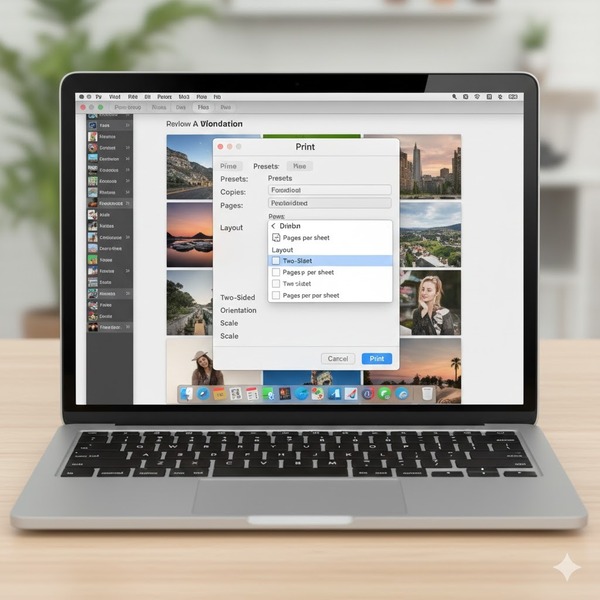
Hướng dẫn từng bước cách in nhiều file ảnh cùng lúc trên MacOS
Bước 1: Mở nhiều ảnh bằng Preview
Chọn các ảnh bạn muốn in trong Finder, sau đó nhấn chuột phải chọn Open With > Preview.
Bước 2: Sử dụng lệnh Print
Trong cửa sổ Preview, vào menu File ở thanh công cụ phía trên và chọn Print... (hoặc nhấn Command + P).
Bước 3: Cấu hình in hàng loạt
Tại hộp thoại in, hãy chú ý phần Layout:
- Chọn mục Pages per Sheet: Tại đây bạn có thể chọn in 2, 4, 6 hoặc tối đa 16 ảnh trên cùng một trang giấy.
- Kiểm tra thứ tự ảnh và lề giấy.
Bước 4: Nhấn Print
Nhấn Print để hoàn tất lệnh gửi tới máy in.
>>> Xem thêm: 👉 Khung ảnh treo tường đẹp, hiện đại – Lựa chọn khung ảnh treo tường phù hợp cho ảnh in số lượng nhiều.
4. Sử dụng phần mềm bên thứ ba để in ảnh chuyên nghiệp
Nếu bạn cần những tùy chỉnh nâng cao hơn như chèn khung, đóng dấu bản quyền (watermark) hoặc in ảnh thẻ, các phần mềm sau sẽ là trợ thủ đắc lực:
- Adobe Photoshop: Sử dụng tính năng Contact Sheet II (File > Automate > Contact Sheet II) để tạo bảng ảnh in hàng loạt cực kỳ chuyên nghiệp.
- Microsoft Word: Bạn có thể chèn nhiều ảnh vào một file Word, căn chỉnh vị trí rồi nhấn in. Cách này thủ công hơn nhưng dễ kiểm soát vị trí ảnh.
- Google Photos hoặc ACDSee: Các trình quản lý ảnh này thường có tính năng in hàng loạt rất trực quan.
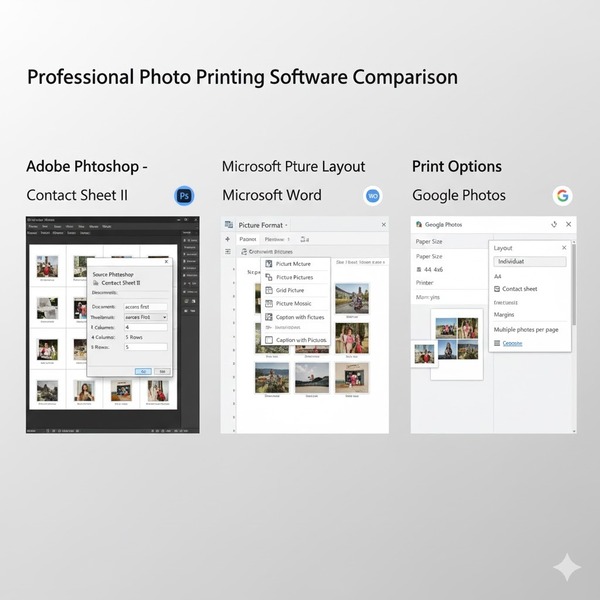
Các phần mềm in nhiều ảnh chuyên nghiệp
>>> Xem thêm: 👉 In ảnh giá rẻ tại Hà Nội – Dịch vụ in ảnh nhanh, chất lượng, giá tốt.
5. Những lưu ý quan trọng khi in nhiều file ảnh cùng lúc
Để có bản in đẹp và không bị lỗi, bạn nên lưu ý:
- Kiểm tra mực in và giấy: Đảm bảo máy in còn đủ mực và lượng giấy trong khay phù hợp với số lượng ảnh bạn định in.
- Độ phân giải ảnh: Hãy chọn những tấm ảnh có độ phân giải cao để tránh hiện tượng bị mờ, vỡ nét khi in ra khổ lớn.
- Tỉ lệ khung hình: Nếu in nhiều ảnh trên một trang, hãy kiểm tra xem ảnh có bị cắt (Crop) mất phần quan trọng nào không thông qua chế độ xem trước.
- Chế độ "Fit picture to frame": Trên Windows, nếu bạn bỏ tích mục này, ảnh sẽ được giữ nguyên tỉ lệ gốc; nếu tích vào, ảnh sẽ tự giãn đầy khung hình.

Những lưu ý quan trọng mà bạn cần biết khi in nhiều file ảnh cùng lúc
>>> Xem thêm: 👉 Khung ảnh để bàn 13x18 tinh tế – Phù hợp trưng bày ảnh nhỏ tại bàn làm việc, kệ trang trí.
6. FAQ – Câu hỏi thường gặp khi in nhiều ảnh
6.1 Có thể in 50–100 ảnh cùng lúc không?
Có. Bạn hoàn toàn có thể in 50–100 ảnh cùng lúc nếu thực hiện đúng cách. Trên máy tính Windows hoặc Mac, chỉ cần chọn toàn bộ ảnh trong thư mục và sử dụng lệnh Print để gửi lệnh in hàng loạt.
Tuy nhiên, để tránh lỗi:
- Nên kiểm tra dung lượng và độ phân giải ảnh trước khi in
- Chia nhỏ lệnh in (ví dụ 20–30 ảnh/lần) nếu máy in cấu hình thấp
- Đảm bảo máy in có đủ giấy và mực
Với số lượng lớn, gửi file cho dịch vụ in ảnh chuyên nghiệp sẽ an toàn và ổn định hơn.
6.2 Làm sao đảm bảo màu sắc đồng nhất khi in nhiều ảnh?
Để màu sắc đồng nhất khi in nhiều ảnh cùng lúc, bạn nên:
- Chỉnh sửa ảnh về cùng profile màu (sRGB) trước khi in
- Không chỉnh ảnh trên quá nhiều thiết bị khác nhau
- Chọn chất lượng in cao (High/Best)
- In thử 1–2 ảnh trước khi in số lượng lớn
Nếu yêu cầu màu sắc chính xác (ảnh cưới, ảnh album, ảnh trưng bày), nên in tại xưởng in chuyên nghiệp có hiệu chỉnh màu chuẩn hoặc lựa chọn dịch vụ in ảnh làm quà tặng để đảm bảo hình ảnh sắc nét, màu sắc đồng đều và tính thẩm mỹ cao.
6.3 In nhiều ảnh cùng lúc trên Mac và Windows khác nhau như thế nào?
Về cơ bản, cách in nhiều file ảnh cùng lúc trên Mac và Windows khá giống nhau, nhưng có một số điểm khác biệt:
- Windows:
- Dễ chọn nhiều ảnh và in trực tiếp bằng chuột phải → Print
- Phù hợp người mới, thao tác nhanh
- MacOS:
- In qua ứng dụng Photos hoặc Preview
- Kiểm soát bố cục tốt hơn nhưng cần thêm vài bước
Cả hai hệ điều hành đều in được nhiều ảnh cùng lúc, quan trọng nhất vẫn là chất lượng file ảnh và thiết lập in.
Với những hướng dẫn về cách in nhiều file ảnh cùng lúc trên đây, hy vọng bạn có thể tối ưu công việc in ấn một cách nhanh chóng và hiệu quả hơn. Dù sử dụng Windows hay macOS, các công cụ có sẵn hiện nay đều đã đáp ứng tốt nhu cầu in ảnh thông thường tại nhà hoặc văn phòng.
Trong trường hợp bạn cần in nhiều ảnh số lượng lớn, in ảnh kích thước lớn, yêu cầu màu sắc chuẩn, hình ảnh sắc nét và bền đẹp theo thời gian, hãy để Ảnh Kỹ Thuật Số Hoàng Tuyết hỗ trợ bạn. Với kinh nghiệm lâu năm trong lĩnh vực in ảnh, cùng hệ thống máy in chất lượng cao, Hoàng Tuyết cam kết mang đến những sản phẩm in ảnh rõ nét, đúng màu và hoàn thiện chỉn chu.
Liên hệ ngay Trung Tâm Ảnh Kỹ Thuật Số Hoàng Tuyết để được tư vấn nhanh chóng và báo giá chi tiết cho từng nhu cầu in ảnh của bạn.