Cách in ảnh không bị vỡ đúng kích thước và đẹp
Hoàng Tuyết - 31/12/2025
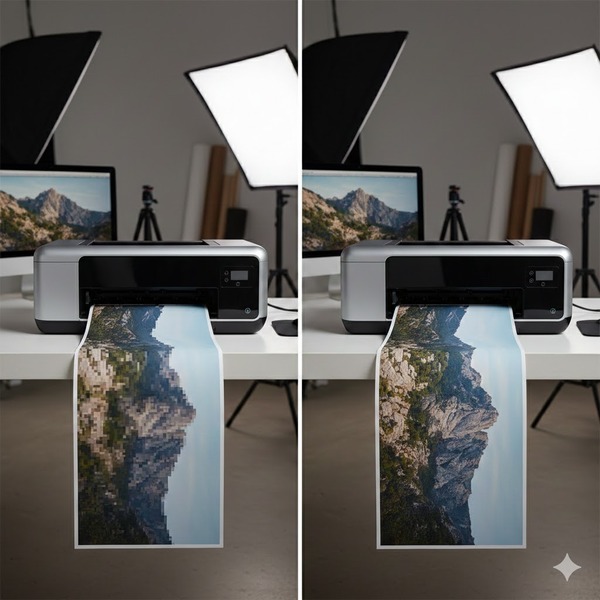
In ảnh tưởng chừng đơn giản, nhưng rất nhiều người gặp tình trạng ảnh bị vỡ, mờ, rỗ hạt hoặc sai kích thước khi in ra thực tế. Nguyên nhân không chỉ nằm ở ảnh gốc mà còn liên quan đến cách xử lý ảnh, thiết lập DPI, tỷ lệ khung hình và cả chất liệu in. Trong bài viết này, Tâm Ảnh Kỹ Thuật Số Hoàng Tuyết sẽ hướng dẫn bạn cách in ảnh không bị vỡ theo từng bước rõ ràng, dễ áp dụng cho cả người không chuyên.
Khám phá cách in ảnh không bị vỡ đúng kích thước và đẹp
1. Tại sao ảnh bị vỡ khi in?
Trước khi tìm hiểu cách in ảnh không bị vỡ, bạn cần biết rõ nguyên nhân khiến ảnh in ra không đạt chất lượng. Hầu hết các lỗi đều bắt nguồn từ file ảnh gốc và cách xử lý trước khi in.
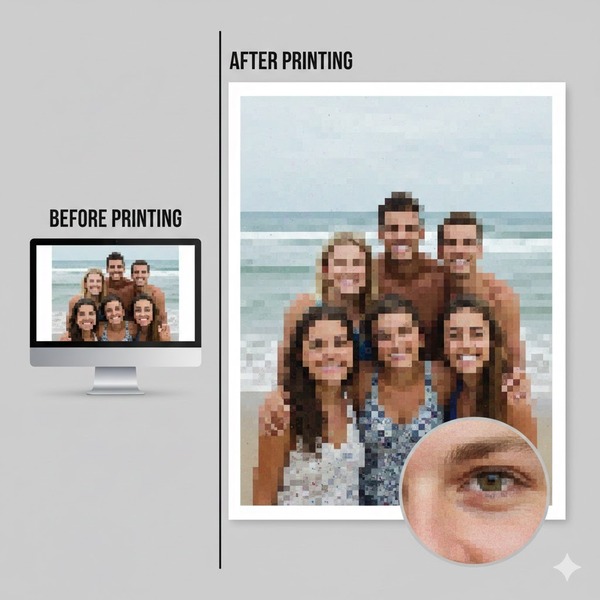
- Ảnh gốc có độ phân giải thấp: Ảnh có kích thước pixel nhỏ nhưng lại được in ở khổ lớn sẽ dẫn đến hiện tượng rỗ hạt, vỡ nét. Đây là lỗi phổ biến nhất khi in ảnh từ mạng xã hội hoặc ảnh cũ.
- Kích thước in quá lớn so với ảnh gốc: Một bức ảnh chỉ phù hợp in khổ 10x15 nhưng lại được phóng lên A3 hoặc lớn hơn sẽ không thể giữ được độ sắc nét ban đầu.
- Sai tỷ lệ khung hình hoặc DPI thấp: Ảnh bị kéo giãn, méo hình hoặc in ở mức DPI thấp (dưới 200 DPI) sẽ khiến chi tiết không đủ để tái tạo rõ nét khi in.
- Ảnh nén nhiều (ví dụ từ mạng xã hội): Zalo, Facebook, Messenger thường tự động nén ảnh, làm giảm đáng kể chất lượng. Dù nhìn đẹp trên màn hình nhưng khi in sẽ rất dễ bị mờ.
>>>Xem thêm: 👉 Cách in nhiều file ảnh cùng lúc nhanh chóng – Giải pháp in nhiều ảnh một lần, tiết kiệm thời gian in ấn.
Ảnh bị vỡ khi in
2. Xác định đúng kích thước và độ phân giải trước khi in
Muốn áp dụng cách in ảnh không bị vỡ, bước quan trọng nhất là xác định đúng độ phân giải và kích thước in phù hợp ngay từ đầu.
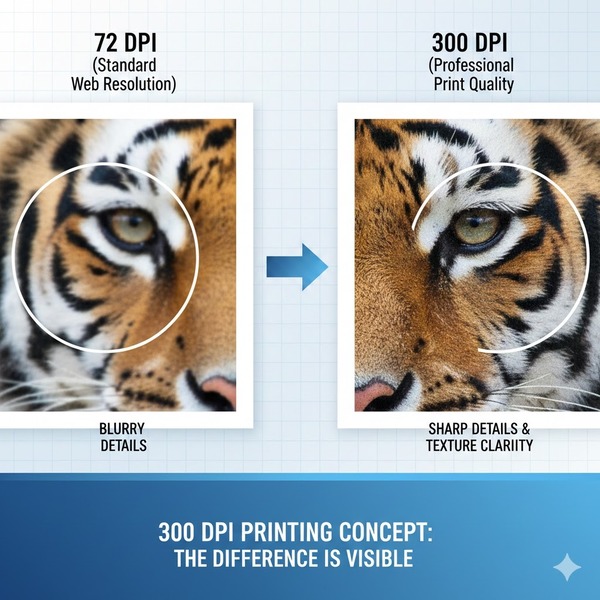
- Nguyên tắc 300 DPI cho ảnh sắc nét khi in: 300 DPI là tiêu chuẩn phổ biến trong in ảnh chất lượng cao, giúp ảnh in rõ chi tiết, mịn và ít rỗ hạt, đặc biệt khi xem ở khoảng cách gần.
- Cách tính kích thước in dựa trên độ phân giải ảnh: Bạn có thể chia số pixel của ảnh cho 300 để ra kích thước in tối ưu (tính theo inch). Nếu in lớn hơn mức này, ảnh sẽ bắt đầu giảm độ nét.
- Lưu ý giữ tỷ lệ khung hình để tránh méo ảnh: Khi đổi kích thước ảnh, cần giữ nguyên tỷ lệ gốc (ví dụ 2:3, 3:4, 1:1). Việc thay đổi tỷ lệ sẽ làm ảnh bị méo hoặc mất chi tiết quan trọng.
Nguyên tắc 300 DPI cho ảnh sắc nét khi in
Dưới đây là bảng kích thước in ảnh phổ biến và yêu cầu tối thiểu:
|
Khổ giấy in phổ biến |
Kích thước tương ứng (cm) |
Độ phân giải tối thiểu (Pixel) |
|
Ảnh để bóp (Ví dụ) |
6 x 9 cm |
700 x 1000 px |
|
Ảnh 10x15 (4R) |
10 x 15 cm |
1200 x 1800 px |
|
Ảnh 13x18 (5R) |
13 x 18 cm |
1500 x 2100 px |
|
Ảnh A4 |
21 x 29.7 cm |
2500 x 3500 px |
>>> Xem thêm: 👉 Khung ảnh để bàn 13x18 tinh tế – Phù hợp trưng bày ảnh nhỏ tại bàn làm việc, kệ sách.
3. Cách in ảnh không bị vỡ – Thực hiện đúng theo từng bước
Để ảnh in ra sắc nét, đúng kích thước và không bị vỡ hạt, bạn không thể chỉ chú ý đến bước in cuối cùng. Trên thực tế, chất lượng ảnh in phụ thuộc vào toàn bộ quy trình xử lý ảnh, bắt đầu từ file gốc, cách gửi ảnh cho đến phương pháp phóng to và lựa chọn đơn vị in. Dưới đây là các bước quan trọng giúp bạn áp dụng cách in ảnh không bị vỡ một cách hiệu quả và chuyên nghiệp.
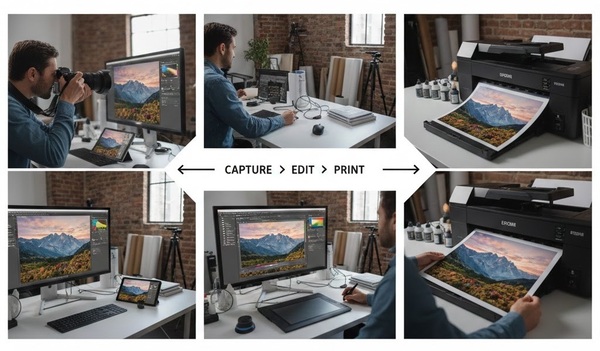
Hướng dẫn các bước trong cách in ảnh không bị vỡ
Bước 1: Kiểm tra chất lượng ảnh gốc trước khi in
Ảnh gốc là yếu tố quyết định đến 70–80% chất lượng ảnh in. Nếu ảnh ban đầu đã mờ hoặc thiếu chi tiết, việc in lớn sẽ rất khó đạt độ sắc nét mong muốn.
- Ưu tiên sử dụng ảnh chụp từ máy ảnh kỹ thuật số hoặc điện thoại đời mới, có độ phân giải cao
- Hạn chế dùng ảnh tải từ mạng xã hội vì đã bị nén
- Tuyệt đối tránh dùng ảnh chụp màn hình, do kích thước pixel rất thấp
Bước 2: Giữ nguyên file gốc khi gửi ảnh đi in
Nhiều trường hợp ảnh in bị mờ không phải do ảnh chụp kém, mà do file bị giảm chất lượng trong quá trình gửi.
- Khi gửi ảnh cho xưởng in, nên chọn hình thức “Gửi file” thay vì gửi ảnh thông thường
- Tránh gửi ảnh qua Zalo, Facebook nếu không bật chế độ gửi ảnh chất lượng cao (HD)
- Tốt nhất nên gửi qua email, Google Drive hoặc USB để giữ nguyên chất lượng
>>> Xem thêm: Cách in ảnh từ Zalo trên máy tính và điện thoại nhanh chóng, giữ nguyên chất lượng ảnh.
Bước 3: Phóng to ảnh đúng kỹ thuật (khi cần thiết)
Trong trường hợp ảnh gốc không đủ lớn so với kích thước in mong muốn, bạn cần phóng to ảnh bằng công cụ phù hợp thay vì kéo giãn thủ công.
- Sử dụng các phần mềm và công cụ hỗ trợ phóng to ảnh:
- Photoshop (Image Size → Preserve Details 2.0)
- Topaz Gigapixel AI
- Công cụ online như Befunky, Upscale.media
- Không zoom ảnh bằng cách kéo giãn vì sẽ làm ảnh bị vỡ hạt nghiêm trọng
Bước 4: Chọn đúng kích thước in và tỷ lệ khung hình
Kích thước in cần phù hợp với ảnh gốc để đảm bảo độ sắc nét và bố cục hài hòa.
- Luôn giữ đúng tỷ lệ khung hình phổ biến như 2:3, 3:4, 1:1
- Tránh cắt ảnh quá sát làm mất chi tiết quan trọng (khuôn mặt, chủ thể chính)
- Nếu in treo tường hoặc đóng khung, nên tính trước kích thước khung để chọn size ảnh phù hợp
>>> Xem thêm: 👉 In ảnh dán tường theo yêu cầu với công nghệ mới – Dịch vụ in ảnh dán tường khổ lớn, sắc nét, bền màu.
Bước 5: In ảnh tại đơn vị in ảnh chuyên nghiệp
Bước cuối cùng nhưng không kém phần quan trọng là lựa chọn nơi in ảnh uy tín.
- Sử dụng máy in ảnh chuyên dụng, hỗ trợ độ phân giải cao
- Giấy in ảnh chất lượng (giấy bóng, giấy mờ, canvas…) phù hợp mục đích sử dụng
- Có kỹ thuật viên kiểm tra file, cân chỉnh màu sắc và ánh sáng trước khi in
Một đơn vị in ảnh chuyên nghiệp như Ảnh Kỹ Thuật Số Hoàng Tuyết sẽ giúp bạn hoàn thiện toàn bộ quy trình cách in ảnh không bị vỡ, ngay cả với những file ảnh chưa thực sự tối ưu.
4. Hướng dẫn chi tiết cách chỉnh sửa để in ảnh không bị vỡ
Chỉnh sửa ảnh đúng kỹ thuật là yếu tố then chốt giúp một file ảnh thông thường trở thành bản in sắc nét, chuyên nghiệp. Đặc biệt, nếu không xử lý đúng cách, ảnh rất dễ bị vỡ hạt, mất chi tiết khi in khổ lớn. Dưới đây là những phương pháp chỉnh sửa quan trọng giúp đảm bảo chất lượng ảnh in đạt mức tối ưu.
4.1 Nâng cao độ phân giải ảnh
Khi cần in ảnh ở kích thước lớn hơn so với độ phân giải gốc, việc nâng độ phân giải (upscaling) là bắt buộc. Tuy nhiên, đây cũng là bước dễ làm ảnh bị vỡ nhất nếu thực hiện thiếu kiểm soát.
Sử dụng phần mềm chỉnh sửa chuyên nghiệp (Photoshop, GIMP):
- Trong Photoshop: Vào Image > Image Size → tích chọn Resample (ưu tiên Preserve Details 2.0 hoặc Bicubic Smoother khi phóng lớn). Tăng kích thước Width/Height và Resolution từ từ, tránh phóng quá mạnh trong một lần. Luôn kiểm tra ảnh ở mức zoom 100% – 200% để đánh giá chất lượng chi tiết.
- Trong GIMP: Vào Image > Scale Image → chọn phương pháp nội suy phù hợp như Cubic hoặc LoHalo để hạn chế răng cưa.
Lưu ý: Nội suy chỉ là quá trình “tạo thêm” pixel dựa trên dữ liệu xung quanh, vì vậy không thể đạt chất lượng như ảnh gốc độ phân giải cao. Mục tiêu là làm cho quá trình này diễn ra mượt mà và tự nhiên nhất.
>>> Xem thêm: 👉 Khung ảnh treo tường đẹp, hiện đại – Lựa chọn khung ảnh treo tường phù hợp cho ảnh khổ lớn, ảnh gia đình.
Sử dụng công cụ AI Upscaling (Topaz Gigapixel AI, Photoshop Super Resolution, Upscale.media):
Các công cụ AI hiện đại có khả năng phân tích cấu trúc ảnh và tái tạo chi tiết thông minh, giúp nâng độ phân giải hiệu quả hơn so với nội suy truyền thống.
- Ưu điểm: Phục hồi chi tiết tốt, giảm rõ rệt tình trạng vỡ ảnh.
- Hạn chế: Phần lớn là công cụ trả phí, đôi khi ảnh có thể trông hơi “nhân tạo” nếu file gốc quá kém.
- Khuyến nghị: Đây là lựa chọn tối ưu khi cần phóng ảnh lớn để in mà vẫn đảm bảo độ sắc nét.
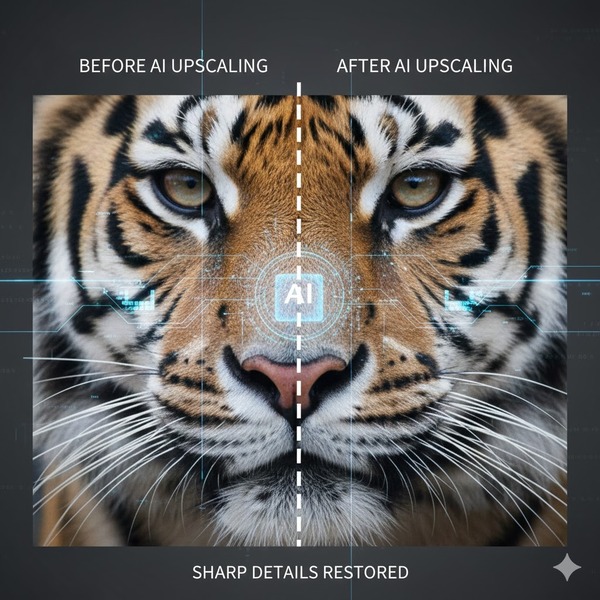
Nâng cao độ phân giải ảnh bằng AI
4.2 Cân chỉnh màu sắc, độ sáng và tương phản
Việc hiệu chỉnh màu sắc và ánh sáng không chỉ giúp ảnh đẹp hơn mà còn đảm bảo bản in không bị tối, bệt màu hoặc cháy sáng.
- Khác biệt hệ màu RGB và CMYK: Màn hình hiển thị theo hệ RGB, trong khi máy in sử dụng hệ CMYK. Sự khác biệt này có thể khiến màu in lệch so với màu nhìn trên màn hình.
- Chuyển đổi sang CMYK trước khi in: Trong Photoshop, vào Image > Mode > CMYK Color để xem trước màu sắc gần sát với bản in thực tế.
- Hiệu chỉnh màn hình (Monitor Calibration): Nếu có điều kiện, nên cân chỉnh màn hình bằng thiết bị chuyên dụng để đảm bảo độ chính xác màu sắc.
- Điều chỉnh độ sáng và tương phản: Ảnh in thường tối và ít tương phản hơn so với khi xem trên màn hình. Vì vậy, hãy tăng nhẹ độ sáng và tương phản để bản in trông rõ và sống động hơn.
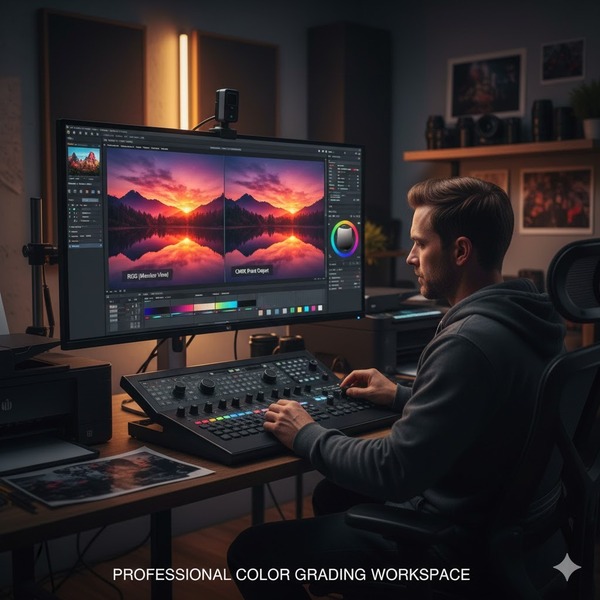
Cân chỉnh màu sắc, độ sáng và tương phản
4.3 Xử lý nhiễu và làm sắc nét
Hai kỹ thuật này cần được áp dụng cân bằng để tránh làm ảnh mất chi tiết hoặc bị vỡ hạt.
Giảm nhiễu (Noise Reduction):
- Nhiễu hạt thường xuất hiện ở ảnh chụp thiếu sáng hoặc ISO cao, và sẽ lộ rõ hơn khi in.
- Có thể sử dụng Filter > Noise > Reduce Noise trong Photoshop hoặc các công cụ trong Lightroom.
- Lưu ý: Giảm nhiễu quá mạnh sẽ khiến ảnh bị bệt, mất chi tiết và trông thiếu tự nhiên.
Làm sắc nét (Sharpening):
- Sharpening giúp tăng độ rõ cho các đường biên và chi tiết ảnh.
- Nên dùng Unsharp Mask hoặc Smart Sharpen trong Photoshop.
- Lưu ý quan trọng: Chỉ làm sắc nét vừa phải và thực hiện ở bước cuối cùng. Sharpen quá tay sẽ tạo quầng sáng (halo), nhiễu và khiến ảnh bị vỡ khi in.
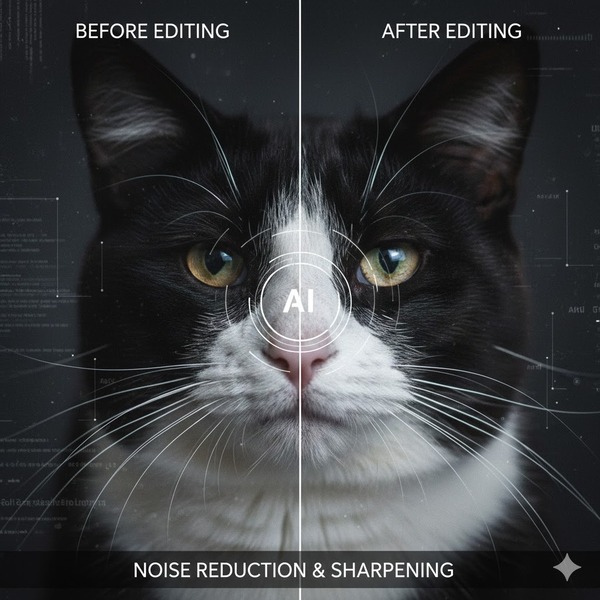
Xử lý nhiễu và làm sắc nét ảnh trước khi in
4.4 Kiểm tra kỹ file ảnh trước khi gửi in
Bước kiểm tra cuối cùng giúp bạn tránh những lỗi đáng tiếc khi in ảnh khổ lớn.
- Phóng to ảnh 100% – 200%: Kiểm tra kỹ các chi tiết nhỏ, vùng biên, khu vực chuyển màu để phát hiện nhiễu, răng cưa hoặc vỡ pixel.
- Quan sát vùng chuyển sắc (gradient): Đảm bảo các dải màu mượt mà, không xuất hiện hiện tượng banding.
- In thử (Test Print): Nếu có thể, hãy in thử một phần nhỏ của ảnh (vùng chi tiết quan trọng) để kiểm tra màu sắc, độ sáng và độ nét trước khi in chính thức.
- Tham khảo ý kiến đơn vị in ấn: Nhân viên in chuyên nghiệp có kinh nghiệm đánh giá file và có thể tư vấn điều chỉnh phù hợp để bản in đạt chất lượng tốt nhất.
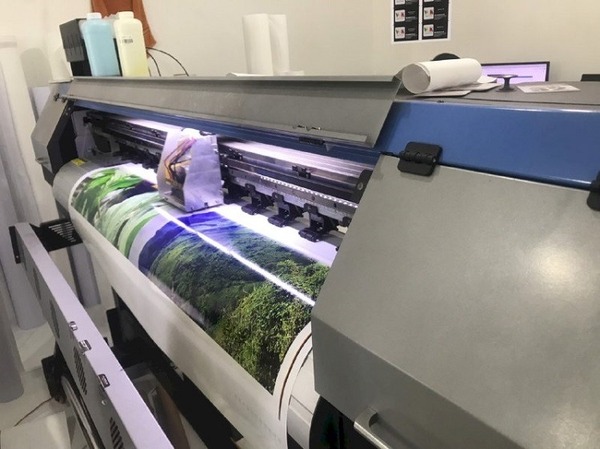
Tham khảo ý kiến của đơn vị in ấn
>>> Xem thêm: 👉 In ảnh giá rẻ tại Hà Nội – Dịch vụ in ảnh nhanh, chất lượng, giá tốt.
5. FAQ – Câu hỏi thường gặp khi in ảnh để không bị vỡ, mờ
5.1 Ảnh từ điện thoại có thể in to mà không vỡ không?
Có, nếu ảnh gốc đủ độ phân giải và được xử lý đúng cách trước khi in.
5.2 Chọn loại giấy nào để ảnh bền và đẹp nhất?
Giấy ảnh cao cấp hoặc canvas là lựa chọn tốt cho độ bền và thẩm mỹ.
5.3 Có thể in ảnh lớn hơn khung có sẵn không?
Có, nhưng cần tính toán lại kích thước ảnh và chọn khung phù hợp để tránh cắt ảnh.
Qua bài viết này, bạn đã nắm được cách in ảnh không bị vỡ đúng kích thước và đẹp, từ việc kiểm tra độ phân giải, chọn kích thước phù hợp đến cách xử lý ảnh trước khi in.
Nếu bạn muốn in ảnh sắc nét, màu đẹp, không lo vỡ hạt thì hãy ưu tiên chọn đơn vị in ảnh chuyên nghiệp, có hỗ trợ kiểm tra file và tư vấn kích thước phù hợp.
Nếu bạn cần in ảnh chất lượng cao, phóng to không vỡ, in ảnh gia đình – ảnh treo tường – ảnh cho bé, bạn có thể tham khảo dịch vụ tại Trung Tâm Ảnh Kỹ Thuật Số Hoàng Tuyết để được hỗ trợ chi tiết và nhanh chóng.