Cách phóng to ảnh để in nhanh chóng và dễ dàng
Hoàng Tuyết - 31/12/2025
Trong quá trình in ảnh treo tường, làm poster hay đóng khung trang trí, rất nhiều người gặp tình trạng ảnh in ra bị mờ, vỡ nét do ảnh gốc có kích thước nhỏ. Việc phóng to ảnh để in đúng cách sẽ giúp hình ảnh sắc nét, màu sắc chuẩn và đạt tính thẩm mỹ cao. Bài viết dưới đây, Trung Tâm Ảnh Kỹ Thuật Số Hoàng Tuyết sẽ hướng dẫn bạn cách phóng to ảnh để in nhanh chóng và dễ dàng, phù hợp cho cả người không chuyên.
1. Tại sao cần phóng to ảnh trước khi in?
Trước khi tiến hành in ảnh, việc kiểm tra và điều chỉnh kích thước ảnh là bước vô cùng quan trọng để đảm bảo chất lượng bản in.
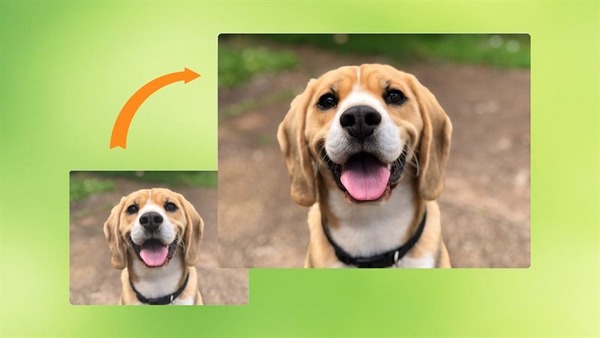
Phóng to ảnh để in không bị mờ và vỡ hạt hay mất chi tiết trên ảnh ( sưu tầm)
Ảnh kỹ thuật số thường có kích thước giới hạn. Khi ảnh gốc quá nhỏ nhưng in ra khổ lớn, hình ảnh rất dễ bị mờ, vỡ hạt hoặc mất chi tiết. Điều này đặc biệt dễ gặp khi in ảnh treo tường, ảnh khổ lớn hoặc poster trang trí.
Việc phóng to ảnh đúng cách mang lại nhiều lợi ích:
- Đảm bảo ảnh in rõ nét, chi tiết
- Giữ được màu sắc và bố cục hài hòa
- Tạo cảm giác chuyên nghiệp, thẩm mỹ cao
- Phù hợp để đóng khung, treo tường, trang trí không gian sống
>>> Xem thêm: 👉 Cách in ảnh không bị vỡ đúng kích thước – Hướng dẫn in ảnh sắc nét, không bể hình khi in khổ lớn.
2. Cách phóng to ảnh để in bằng Photoshop (Hướng dẫn chi tiết)
Photoshop là phần mềm chỉnh sửa ảnh chuyên nghiệp được sử dụng phổ biến trong ngành in ấn. Công cụ này cho phép thay đổi kích thước ảnh, kiểm soát độ phân giải và tối ưu chi tiết khi phóng to.
Các bước phóng to ảnh để in trong Photoshop
Bước 1: Mở ảnh cần chỉnh sửa
Khởi động Photoshop → chọn File → Open → tải ảnh cần phóng to.
Bước 2: Truy cập công cụ thay đổi kích thước ảnh
Trên thanh menu, chọn Image → Image Size. Hộp thoại điều chỉnh kích thước ảnh sẽ xuất hiện.

Truy cập công cụ thay đổi kích thước ảnh ( sưu tầm)
Bước 3: Thiết lập kích thước và độ phân giải chuẩn in
- Nhập Width (Chiều rộng) và Height (Chiều cao) theo khổ in mong muốn
- Đặt Resolution = 300 DPI (tiêu chuẩn in ảnh sắc nét)
- Tích chọn Resample → chọn Preserve Details
- Giữ biểu tượng liên kết tỷ lệ để tránh méo ảnh
Bước 4: Làm sắc nét ảnh (nếu cần)
Vào Filter → Sharpen → Unsharp Mask, điều chỉnh nhẹ:
- Amount (Mức độ)
- Radius (Bán kính)
- Threshold (Ngưỡng)
Bước 5: Xuất ảnh để in
Chọn File → Export → Export As, lưu ảnh ở định dạng PNG hoặc JPEG chất lượng cao.

Bước cuối xuất ảnh để in ( sưu tầm)
Lưu ý: Photoshop phù hợp với ảnh có chất lượng trung bình đến cao và người dùng cần kiểm soát chi tiết khi in.
>>> Xem thêm: 👉 Cách in nhiều file ảnh cùng lúc nhanh chóng – Giải pháp in nhiều ảnh cùng lúc, tiết kiệm thời gian
3. Cách phóng to ảnh để in mà không cần Photoshop
Nếu bạn không quen sử dụng Photoshop hoặc muốn thao tác nhanh hơn, các công cụ AI và phần mềm miễn phí dưới đây là lựa chọn rất hiệu quả.
3.1 Phóng to ảnh bằng Topaz Gigapixel AI
Công cụ AI sử dụng trí tuệ nhân tạo để phân tích và tái tạo chi tiết hình ảnh, giúp phóng to ảnh mà vẫn giữ được độ sắc nét.
Các bước phóng to ảnh để in trong Topaz Gigapixel AI
- Bước 1: Cài đặt và mở phần mềm
- Bước 2: Tải ảnh cần phóng to vào chương trình
- Bước 3: Chọn mức phóng to (2x, 4x hoặc hơn)
- Bước 4: Xem trước ảnh trước và sau khi nâng
- Bước 5: Xuất ảnh chất lượng cao để in
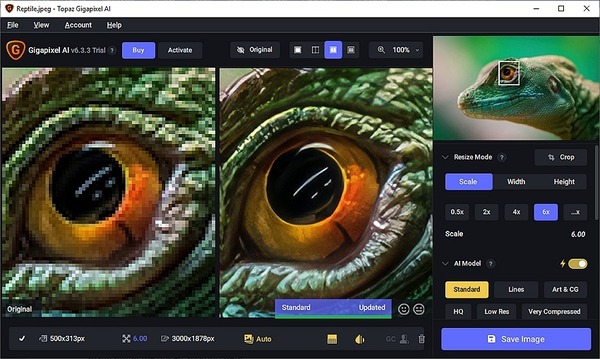
Cách phóng to ảnh bằng Topaz Gigapixel AI ( sưu tầm)
Ưu điểm:
- Phóng to ảnh lên đến 300–400%
- Phù hợp ảnh nhỏ, ảnh cũ, ảnh scan
- In tốt ảnh khổ A3, A2, tranh treo tường
3.2 Phóng to ảnh bằng công cụ AI trực tuyến
Một số công cụ AI online cho phép phóng to ảnh nhanh chóng mà không cần cài phần mềm:
- Let’s Enhance
- AI Image Upscaler
- Waifu2x
- Befunky.com
Cách thực hiện chung:
- Truy cập website công cụ
- Tải ảnh lên
- Chọn mức phóng to
- Xem trước kết quả
- Tải ảnh về để in
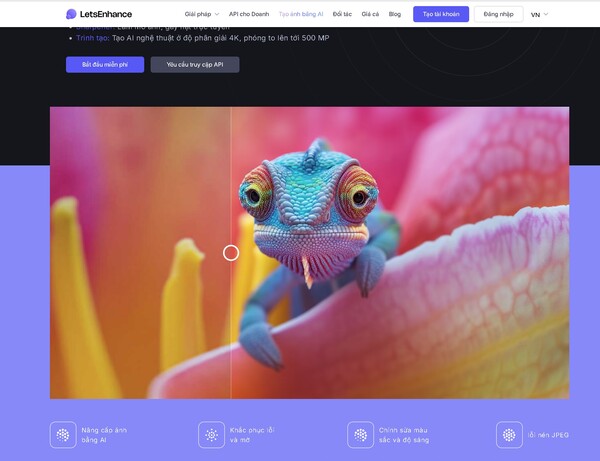
Cách phóng to ảnh để in trực tuyến bằng Let’s Enhance ( sưu tầm)
a) Hướng dẫn cách phóng to ảnh không bị vỡ online bằng Waifu2x chi tiết:
Bước 1: Truy cập Waifu2x và tải ảnh lên
Mở trình duyệt, truy cập trang Waifu2x, sau đó nhấn SELECT YOUR IMAGE để chọn ảnh từ thiết bị của bạn.
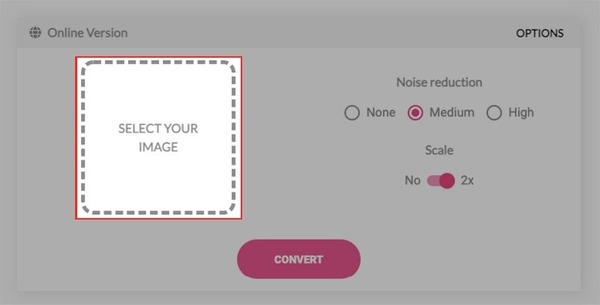
Truy cập Waifu2x và tải ảnh lên ( sưu tầm)
Bước 2: Chọn ảnh cần phóng to không bị vỡ
Chọn đúng hình ảnh muốn nâng độ phân giải, nhấn Open và đợi hệ thống tải ảnh lên hoàn tất.
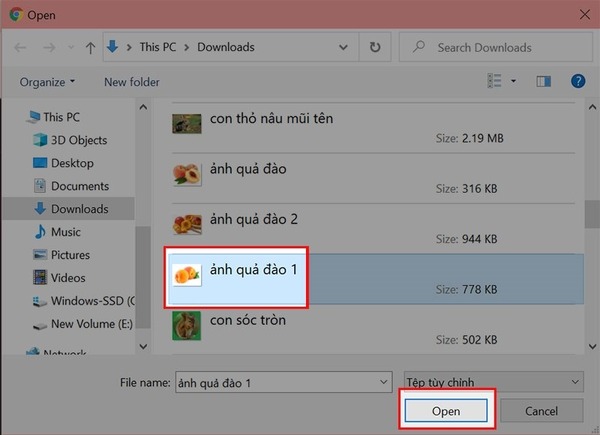
Chọn ảnh cần phóng to không bị vỡ ( sưu tầm)
Bước 3: Tiến hành phóng to ảnh
Nhấn CONVERT để Waifu2x xử lý ảnh, tự động tăng độ nét và giảm nhiễu khi phóng to.
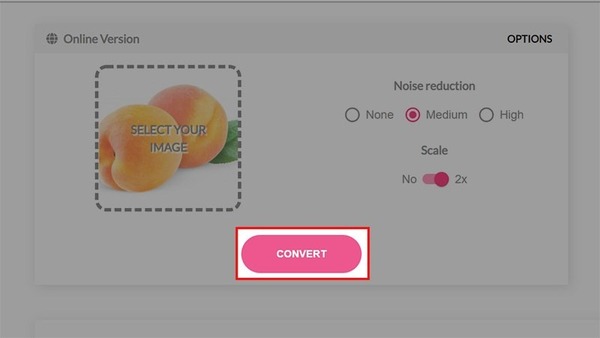
Tiến hành phóng to ảnh ( sưu tầm)
Bước 4: Lưu ảnh sau khi phóng to
Khi quá trình hoàn tất, chọn định dạng ảnh phù hợp (JPG, PNG…) và ảnh sẽ được tự động tải về máy tính.
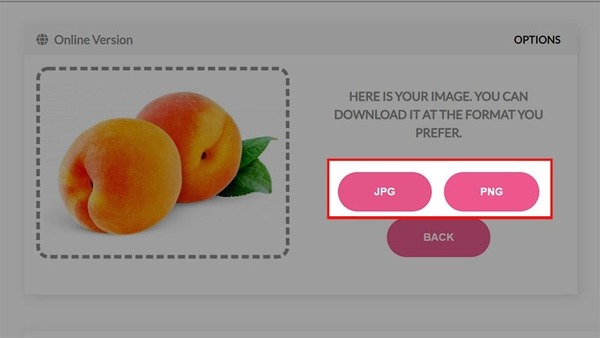
Lưu ảnh sau khi phóng to ( sưu tầm)
>>> Xem thêm: 👉 Khung ảnh để bàn 13x18 tinh tế – Phù hợp trưng bày ảnh cỡ nhỏ tại bàn làm việc, kệ trang trí.
b) Hướng dẫn cách phóng to ảnh để in trực tuyến trên Befunky.com chi tiết:
Bước 1: Truy cập BeFunky và bắt đầu chỉnh sửa
Mở trình duyệt và truy cập trang befunky.com, sau đó nhấn Get Started để vào giao diện chỉnh sửa ảnh trực tuyến.
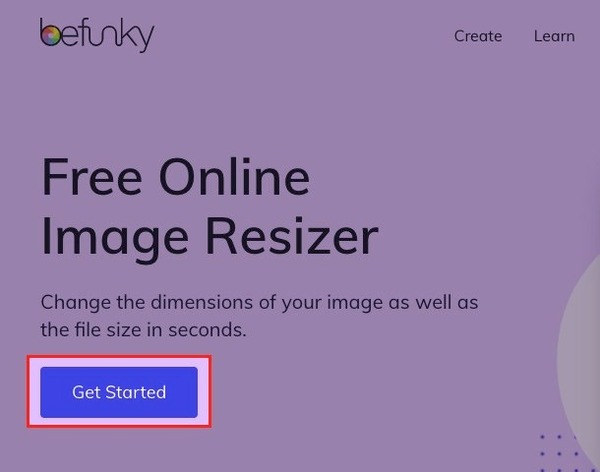
Truy cập BeFunky và bắt đầu chỉnh sửa ( sưu tầm)
Bước 2: Tải ảnh từ máy tính lên BeFunky
Trong giao diện làm việc, chọn Open → Computer để chọn ảnh từ thiết bị của bạn. Ngoài ra, BeFunky cũng hỗ trợ tải ảnh từ Google Drive, Google Photos hoặc Dropbox.
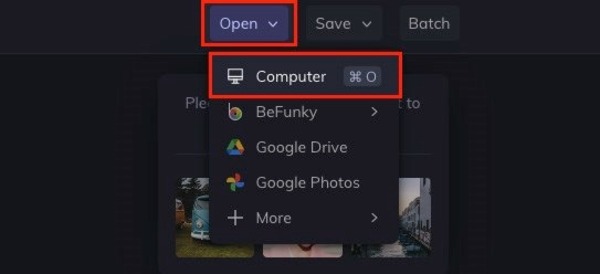
Tải ảnh từ máy tính lên BeFunky ( sưu tầm)
Bước 3: Chọn ảnh cần phóng to không bị vỡ hạt
Chọn đúng hình ảnh muốn tăng kích thước, nhấn Open và đợi hệ thống tải ảnh lên hoàn tất trước khi chỉnh sửa.
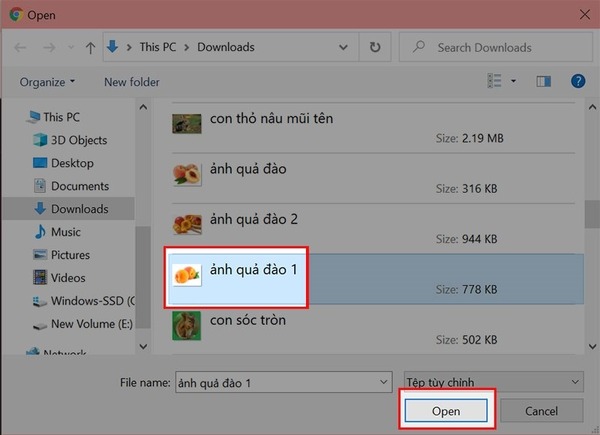
Chọn ảnh cần phóng to không bị vỡ hạt ( sưu tầm)
Bước 4: Điều chỉnh tỷ lệ phóng to ảnh
Bạn có thể phóng to ảnh theo hai cách:
- Thay đổi kích thước trực tiếp tại mục Width (chiều rộng) và Height (chiều cao).
- Hoặc điều chỉnh theo phần trăm tại X-Scale và Y-Scale để giữ đúng tỷ lệ ảnh.
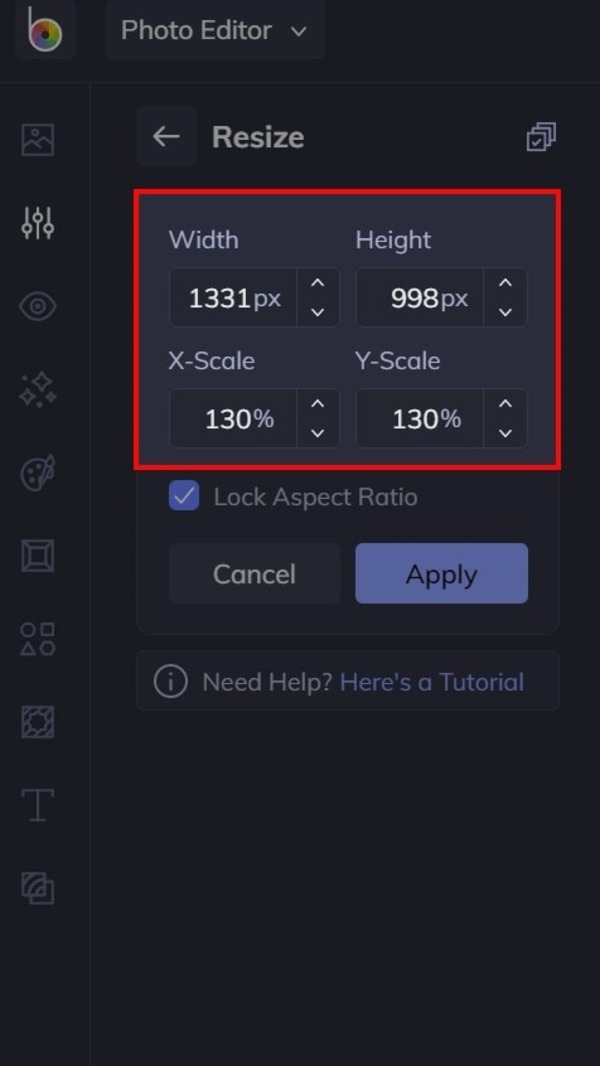
Ví dụ điều chỉnh tỷ lệ phóng to ảnh ( sưu tầm)
Ví dụ: Tăng kích thước ảnh từ 100% lên 130% để ảnh lớn hơn nhưng vẫn đảm bảo bố cục cân đối.
Bước 5: Áp dụng tỷ lệ phóng to đã chọn
Sau khi điều chỉnh xong kích thước mong muốn, nhấn Apply để BeFunky xử lý và cập nhật kích thước ảnh mới.
Áp dụng tỷ lệ phóng to đã chọn ( sưu tầm)
Bước 6: Lưu và tải ảnh về máy tính
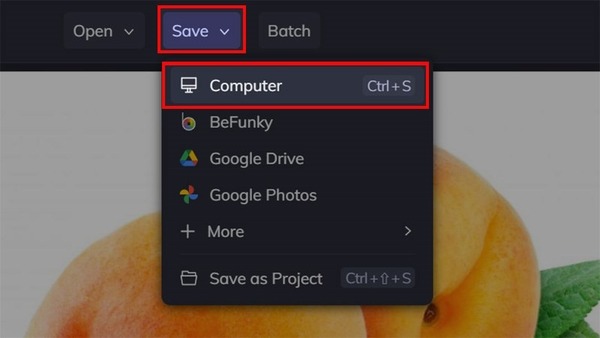
Chọn Save → Computer, sau đó:
- Đặt tên cho ảnh.
- Chọn định dạng ảnh phù hợp (JPG, PNG…).
- Điều chỉnh chất lượng hình ảnh cần lưu.
Cuối cùng, nhấn Save để tải ảnh đã phóng to về thiết bị của bạn.
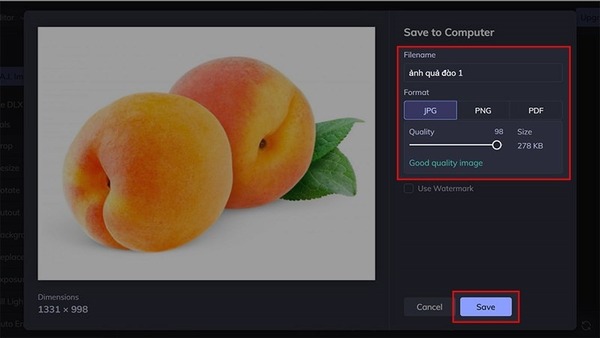
Lưu và tải ảnh về máy tính ( sưu tầm)
>>> Xem thêm: 👉 In ảnh giá rẻ tại Hà Nội – Dịch vụ in ảnh nhanh, chất lượng cao, giá tốt.
3.3 Phóng to ảnh bằng ứng dụng trên điện thoại
Trong trường hợp không có máy tính, bạn vẫn có thể phóng to ảnh ngay trên điện thoại.
Các ứng dụng phổ biến:
- Snapseed
- PicsArt
- Adobe Photoshop Express
Cách thực hiện:
- Mở ứng dụng và tải ảnh
- Chọn công cụ Resize hoặc chỉnh kích thước
- Tăng độ sắc nét, ánh sáng
- Xuất ảnh ở chất lượng cao
Phóng to ảnh bằng ứng dụng trên điện thoại bằng Snapseed
Lưu ý: Cách này chỉ phù hợp để in ảnh nhỏ, ảnh album. Không nên phóng to quá nhiều vì ảnh dễ giảm chất lượng.
>>> Xem thêm: Cách in ảnh từ Zalo trên máy tính và điện thoại nhanh chóng, đơn giản.
4. Những lưu ý quan trọng khi phóng to ảnh để in
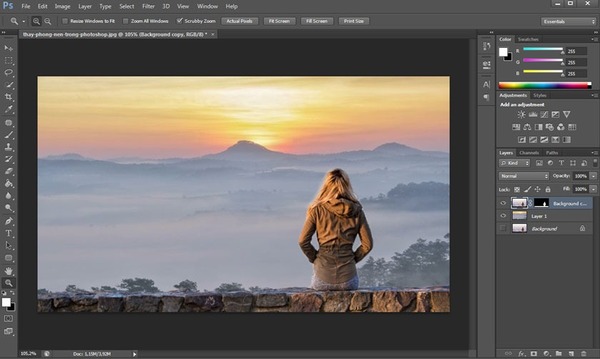
Để ảnh sau khi phóng to đạt chất lượng tốt nhất khi in ấn, bạn không chỉ cần chọn đúng công cụ mà còn phải kiểm soát các yếu tố kỹ thuật quan trọng. Những lưu ý dưới đây sẽ giúp hạn chế tối đa tình trạng ảnh bị mờ, vỡ nét hoặc sai lệch màu sắc so với mong muốn.
- Định dạng file ảnh phù hợp: Nên ưu tiên các định dạng PNG, TIFF hoặc JPEG chất lượng cao. Đây là những định dạng giúp giữ được nhiều chi tiết hình ảnh, hạn chế nén làm giảm chất lượng khi phóng to và in khổ lớn.
- Độ phân giải chuẩn cho in ấn: Độ phân giải lý tưởng để in ảnh là 300 DPI. Mức DPI này giúp hình ảnh sắc nét, mịn và rõ chi tiết, đặc biệt quan trọng khi in ảnh treo tường, ảnh khổ lớn hoặc đóng khung trang trí.
- Giữ nguyên tỷ lệ khung hình gốc: Khi phóng to ảnh, cần giữ đúng tỷ lệ chiều rộng và chiều cao ban đầu. Việc kéo giãn ảnh không đồng đều sẽ khiến hình ảnh bị méo, biến dạng và làm giảm tính thẩm mỹ của bản in.
- Kiểm tra và cân chỉnh màu sắc trước khi in: Màu sắc hiển thị trên màn hình thường có sự khác biệt so với màu in thực tế. Vì vậy, bạn nên kiểm tra màu sắc trước khi in, ưu tiên in thử hoặc cân chỉnh màu để đảm bảo thành phẩm đúng với mong muốn.
- Lựa chọn kích thước giấy và máy in phù hợp: Kích thước ảnh sau khi phóng to cần tương thích với khổ giấy và khả năng của máy in. Việc lựa chọn đúng thiết bị in sẽ giúp ảnh in ra đầy đủ khung hình, không bị cắt xén và đảm bảo chất lượng tổng thể.
>>> Xem thêm: 👉 Khung ảnh treo tường đẹp, hiện đại – Lựa chọn khung ảnh treo tường phù hợp với ảnh phóng to
Những lưu ý quan trọng khi phóng to ảnh để in
5. FAQ – Câu hỏi thường gặp
5.1 Ảnh nhỏ có phóng to lên khổ A4 hoặc A3 được không?
Có. Ảnh nhỏ vẫn có thể phóng to để in khổ A4 hoặc A3 nếu được xử lý đúng cách. Với ảnh có chất lượng trung bình, bạn nên sử dụng Photoshop và thiết lập độ phân giải 300 DPI. Trường hợp ảnh gốc quá nhỏ hoặc ảnh cũ, việc sử dụng công cụ AI nâng ảnh sẽ giúp cải thiện độ nét đáng kể trước khi in.
5.2 Kích thước in lớn tối đa là bao nhiêu?
Kích thước in tối đa phụ thuộc vào độ phân giải ảnh gốc, phương pháp xử lý và thiết bị in. Với ảnh được nâng bằng công nghệ AI, bạn có thể in ảnh khổ lớn như A2, A1 hoặc tranh treo tường, miễn là ảnh được xử lý đúng kỹ thuật và kiểm tra kỹ chất lượng trước khi in chính thức.
5.3 Phóng to ảnh truyền thống và AI khác nhau thế nào?
Phóng to truyền thống chỉ kéo giãn ảnh, còn AI sẽ tái tạo chi tiết giúp ảnh rõ hơn.
Tóm lại, việc phóng to ảnh để in sẽ không còn là vấn đề nếu bạn lựa chọn đúng phương pháp và công cụ phù hợp. Tùy vào chất lượng ảnh gốc và nhu cầu in ấn, bạn có thể xử lý ảnh bằng Photoshop, ứng dụng điện thoại hoặc công nghệ AI để đảm bảo ảnh in ra luôn rõ nét, không bị mờ hay vỡ hình.
Trong trường hợp bạn không rành kỹ thuật hoặc muốn đảm bảo chất lượng in ảnh ở mức cao nhất, Ảnh Kỹ Thuật Số Hoàng Tuyết là địa chỉ đáng tin cậy. Với kinh nghiệm xử lý ảnh chuyên sâu cùng hệ thống in hiện đại, Hoàng Tuyết cung cấp dịch vụ in ảnh chất lượng cao, màu sắc trung thực, chi tiết sắc nét, phù hợp in ảnh gia đình, ảnh treo tường, ảnh cho bé, ảnh nghệ thuật hay ảnh khổ lớn.
Qua bài viết này, hy vọng bạn đã hiểu rõ cách phóng to ảnh để in nhanh chóng và dễ dàng, đồng thời có thêm lựa chọn an tâm khi cần in ảnh đẹp, rõ nét và chuyên nghiệp.